Cách copy ảnh từ máy tính sang iPhone bằng 3Utools/ iTools cực dễ, đơn giản nhất, mới nhất 2019
Để copy ảnh từ máy tính vào chiếc điện thoại iPhone của bạn cũng rất đơn giản, các bạn chỉ cần cài đặt thêm 1 vài ứng dụng trên máy tính hoặc sử dụng iTunes như chúng tôi đã có bài viết ở đây. Tuy nhiên hôm nay chúng tôi có thêm 2 sự lựa chọn cho các bạn nào nếu không muốn thao tác bằng iTunes nhé
1. Sử dụng phần mềm iTools trên máy tính
Chú ý: Không thể dùng iTools với iOS > 10 (đây là một hạn chế lớn của cách này)
Thực tế việc copy ảnh từ máy tính vào iPhone thông qua iTools: Khi chép hình từ máy tính vào iPhone bằng iTools thì không thể xóa được nên hôm nay MSmobile xin hướng dẫn cách chép hình ảnh vào Camera Roll để có thể xóa được những bức ảnh không ưng ý ngay trên chiếc iPhone của bạn nhé
.jpg)
Bước 2: Kết nối iPhone vào máy tính > chọn Tin cậy.
Bước 3: Bạn vào iTools chọn sang tab Toolbox, sau đó chọn vào File Explorer.
.jpg)
Bước 4: Chép hình vào thư mục 100APPLE theo đường dẫn DCIM/100APPLE
.jpg)
Bước 5: Chọn Import > File và chọn những hình ảnh mà bạn muốn chép vào iPhone.
Bước 6: Cuối cùng bạn chọn vào User System để quay lại thư mục gốc. Xóa 2 file Photos.sqlite và DCIM_APPLE.plist (bằng cách vào PhotoData/MISC rồi tìm và xóa 2 file Photos.sqlite và DCIM_APPLE.plist)
.jpg)
.jpg)
Bước 7: Bạn khởi động lại máy, chờ cho máy cập nhật lại hình ảnh và các bạn đã có thể xóa được những bức hình chép vào từ máy tính trên chính chiếc dế yêu của mình rồi nhé.
2. Dùng 3Utools để copy ảnh từ máy tính vào điện thoại iPhone
Bước 1: Trước tiên bạn tải phần mềm 3Utool: tại đây
Bước 2: Cài đặt phần mềm 3Utool xong , mở lên và cắm cáp kết nối cho điện thoại rồi chon Trust ("Tin cậy")
Bước 3: Bạn vào trình ứng dụng 3Utools. Chọn Files -> Files System (User) -> Tiếp tục chọn DCIM
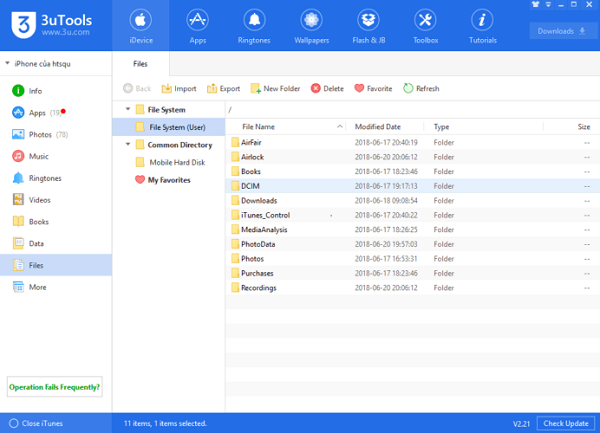
Bước 4: Chép hình vào thư mục 100APPLE theo đường dẫn DCIM/100APPLE
Bước 5: Tiếp theo chọn Import (Đường dẫn đến thư mục mình cần chép vào máy)
.jpg)
Bước 6: Bạn vẫn cần phải vào User System để quay lại thư mục gốc. Xóa 2 file Photos.sqlite và DCIM_APPLE.plist (bằng cách vào PhotoData/MISC rồi tìm và xóa 2 file Photos.sqlite và DCIM_APPLE.plist) như sử dụng ứng dụng iTools kể trên
Bước 7: Cuối cùng các bạn khởi động lại máy, chờ cho máy cập nhật lại hình ảnh và cùng thưởng thức nhé! Chúc các bạn thành công!


Tầm quan trọng của tiếng Anh và mục tiêu của bài viết

Kỳ thi tiếng Anh không chỉ là một phần thi trong chương trình học mà còn là cánh cửa mở ra nhiều cơ hội trong sự nghiệp và học tập quốc tế. Với sự toàn cầu hóa và tầm quan trọng ngày càng tăng của tiếng Anh trong giao tiếp chuyên nghiệp, việc đạt điểm cao trong các kỳ thi tiếng Anh có thể tạo lợi thế cạnh tranh lớn cho các học sinh và người lao động trên toàn cầu.
Mục tiêu của bài viết này là cung cấp các mẹo và chiến lược thi tiếng Anh hiệu quả, giúp bạn không chỉ cải thiện điểm số mà còn nâng cao khả năng ngôn ngữ của mình. Chúng ta sẽ khám phá các phương pháp chuẩn bị, kỹ thuật làm bài, và cách thức để xử lý áp lực trong khi thi, nhằm giúp bạn tiếp cận kỳ thi một cách tự tin và chuẩn bị sẵn sàng đối mặt với mọi thách thức.
Bằng cách áp dụng những mẹo và chiến lược được trình bày, bạn sẽ có thể không chỉ đạt điểm cao hơn trong các bài thi tiếng Anh mà còn phát triển kỹ năng ngôn ngữ lâu dài, hỗ trợ cho sự nghiệp học tập và làm việc quốc tế của mình.
Chuẩn bị trước khi thi

Chuẩn bị hiệu quả cho kỳ thi tiếng Anh không chỉ là về mặt kiến thức mà còn về kỹ năng ứng dụng. Dưới đây là các bước cụ thể giúp bạn tăng cường khả năng và sự tự tin trước khi bước vào phòng thi:
Ôn tập ngữ pháp và từ vựng:
- Ngữ pháp: Đây là nền tảng của tiếng Anh, và bất kỳ sai sót nào cũng có thể ảnh hưởng đến điểm số của bạn. Hãy dành thời gian ôn tập các cấu trúc ngữ pháp chính và luyện tập chúng qua các bài tập.
- Từ vựng: Mở rộng vốn từ là chìa khóa để hiểu và thể hiện ý tưởng một cách rõ ràng. Sử dụng các ứng dụng học từ vựng, thẻ ghi nhớ và đọc báo tiếng Anh để làm quen với từ mới.
Luyện nghe và phát âm:
- Kỹ năng nghe: Luyện nghe thường xuyên qua các bản tin, podcast, hoặc xem phim tiếng Anh với phụ đề. Điều này giúp bạn cải thiện khả năng phân biệt âm và ngữ điệu, từ đó nâng cao hiểu biết về ngôn ngữ.
- Phát âm: Thực hành phát âm đúng là rất quan trọng, đặc biệt nếu kỳ thi của bạn có phần thi nói. Sử dụng các tài nguyên trực tuyến và ghi âm giọng nói của bạn để phân tích và cải thiện.
Kỹ năng đọc hiểu:
- Tăng tốc độ đọc: Thực hành đọc nhanh mà không mất đi sự chính xác là kỹ năng quan trọng, giúp bạn tiết kiệm thời gian trong phần thi đọc hiểu.
- Phương pháp đọc: Áp dụng kỹ thuật đọc như skim (đọc lướt) và scan (đọc tìm thông tin cụ thể) để nhanh chóng tìm được thông tin cần thiết trong bài đọc.
Kỹ thuật làm bài thi

Khi đã vào phòng thi, việc áp dụng những kỹ thuật thi cụ thể và hiệu quả sẽ giúp bạn tối đa hóa điểm số. Sau đây là một số kỹ thuật thi mà bạn nên thực hiện:
Quản lý thời gian:
- Chiến lược phân bổ thời gian: Để đảm bảo bạn có đủ thời gian cho các phần khó hơn, hãy phân chia thời gian cụ thể cho từng phần của bài thi. Bắt đầu với các câu hỏi bạn cảm thấy dễ nhất để nhanh chóng giành được điểm.
- Giám sát thời gian khi làm bài: Luôn giữ ý thức về thời gian còn lại trong suốt quá trình làm bài. Điều này giúp bạn cân bằng giữa việc hoàn thành bài thi và dành thời gian để kiểm tra lại các câu trả lời.
Kỹ thuật trả lời câu hỏi trắc nghiệm:
- Loại trừ câu trả lời sai: Đối với các câu hỏi trắc nghiệm, hãy dùng phương pháp loại trừ để loại bỏ các phương án rõ ràng không đúng, từ đó tăng cơ hội chọn được câu trả lời chính xác.
- Đánh dấu câu hỏi để xem xét lại: Nếu bạn không chắc chắn về một câu hỏi nào đó, hãy đánh dấu và quay lại nếu còn thời gian sau khi đã hoàn thành các câu hỏi khác.
Viết luận và thực hành nói:
- Kỹ năng viết luận: Đảm bảo rằng luận điểm chính của bạn rõ ràng và được hỗ trợ bằng các dẫn chứng thuyết phục. Sử dụng các đoạn văn có cấu trúc tốt, bao gồm mở bài, thân bài, và kết luận.
- Kỹ năng nói: Trong phần thi nói, hãy tập trung vào việc phát âm rõ ràng và tự nhiên, duy trì sự liên kết giữa các ý. Thực hành trước với các chủ đề đa dạng để bạn có thể tự tin trình bày trong mọi tình huống.
Mẹo thi cụ thể
Để tối đa hóa hiệu quả khi thi tiếng Anh, việc áp dụng các mẹo thi cụ thể sẽ giúp bạn nâng cao khả năng của mình và đạt điểm số cao. Dưới đây là một số mẹo thi cụ thể mà bạn có thể thực hiện:
Sử dụng phương pháp ELI5 (Explain It Like I'm 5):
- Khi phải giải thích các khái niệm phức tạp trong bài thi nói hoặc viết, hãy cố gắng đơn giản hóa chúng như thể bạn đang giải thích cho một đứa trẻ 5 tuổi. Điều này không chỉ giúp người chấm thi dễ hiểu ý bạn hơn mà còn thể hiện khả năng bạn sử dụng tiếng Anh một cách tự nhiên và rõ ràng.
Luyện tập với đề thi mẫu:
- Thực hành là chìa khóa để thành công. Luyện tập thường xuyên với các đề thi mẫu để quen với định dạng và các loại câu hỏi thường gặp. Điều này giúp giảm bớt căng thẳng và tăng cường sự tự tin khi bạn thực sự bước vào phòng thi.
Cách xử lý áp lực và giữ tâm lý ổn định:
- Kỳ thi có thể gây ra nhiều áp lực, vì vậy việc giữ cho tâm lý ổn định là rất quan trọng. Hãy thực hiện các bài tập thở sâu, tập trung vào quá trình học tập chứ không chỉ là kết quả, và đảm bảo rằng bạn có đủ thời gian nghỉ ngơi và thư giãn trước ngày thi.
Áp dụng những mẹo này không chỉ giúp bạn đối phó hiệu quả hơn với kỳ thi tiếng Anh mà còn giúp bạn phát triển lâu dài các kỹ năng ngôn ngữ cần thiết cho sự nghiệp học tập và làm việc trong tương lai.
Sau khi thi
Sau khi hoàn thành kỳ thi tiếng Anh, việc đánh giá lại bài làm và chuẩn bị cho các bước tiếp theo là rất quan trọng. Dưới đây là những bước bạn nên thực hiện sau khi thi:
-
Đánh giá bài làm:
- Kiểm tra lại bài làm của bạn để xem bạn đã trả lời đúng các câu hỏi hay chưa và có mắc phải các lỗi ngữ pháp hay chính tả nào không.
- Phân tích những điểm mạnh và điểm yếu của bài làm của bạn, từ đó rút ra kinh nghiệm cho các kỳ thi sau.
-
Chuẩn bị cho các bước tiếp theo:
- Xem xét kết quả và quyết định các bước tiếp theo dựa trên điểm số và mục tiêu cá nhân của bạn.
- Nếu bạn chưa đạt được mục tiêu của mình, hãy tìm hiểu nguyên nhân và xem xét cách cải thiện kỹ năng của mình. Có thể bạn cần tham gia các khóa học, tìm kiếm nguồn tài liệu mới, hoặc tăng cường lịch trình học tập.
Việc đánh giá và học hỏi từ kỳ thi là quan trọng để bạn có thể phát triển và cải thiện kỹ năng của mình. Hãy dùng kết quả của mình như một cơ hội để tiếp tục phát triển và tiến bộ trong hành trình học tập của mình.