Hướng dẫn ghép hai hay nhiều file PDF thành một file duy nhất không cần đến phần mềm
PDF là định dạng file phổ biến hiện nay và được sử dụng rộng rãi vì tính chất của nó. Bạn có thể dễ dàng tạo file PDF từ một văn bản Word. Nó chứa đầy đủ các nội dung và hình ảnh như văn bản trong word nhưng bạn không thể trực tiếp chỉnh sửa được. Nhiều khi có các file PDF bị tách ra làm các file nhỏ nhưng bạn muốn gộp lại để dễ dàng đọc nội dung hay in ra đọc mà chưa biết thực hiện ra sao. Hãy theo dõi những hướng dẫn dưới đây để biết cách ghép nhiều file PDF thành một file duy nhất nhé.
SmallPDF - phần mềm ghép nối nhiều file PDF hiệu quả
Trong quá trình làm việc với các file PDF, chúng ta có thể sẽ phải tách nhỏ file PDF hoặc ghép nối chúng lại với nhau. Hiện nay hầu như không có một phần mềm nào làm được điều này một cách tốt nhất, nhưng Smallpdf làm được, không những thế, nó còn làm khá tốt khi không hề làm thay đổi định dạng cũng như dữ liệu trong các file được sử dụng để ghép.
SmallPDF là một công cụ hữu dụng giúp chúng ta thực hiện việc ghép nối các file PDF vô cùng dễ dàng.
Cách dùng SmallPDF ghép, nối nhiều file PDF
Để có thể làm được điều này, chúng ta cần:
Bước 1: Truy cập vào trang chủ của Smallpdf, tại đây, chúng ta click vào ô Merger PDF (màu tím, thứ 3 từ trái sang, hàng 2, từ trên xuống).

Bước 2: Click vào Choose file hoặc nhấn chuột trái vào file cần thực hiện, giữ, sau đó kéo và thả vào trong khung này. Ngoài việc có thể sử dụng các file có sẵn trên máy tính, Smallpdf còn cho phép người dùng truy cập vào các dịch vụ lưu trữ trực tuyến như Google Drive hay Dropbox và sử dụng dữ liệu đã được lưu trữ trên các dịch vụ này.
Bước 3: Chọn một file cần ghép từ cửa sổ Windows hiện ra.
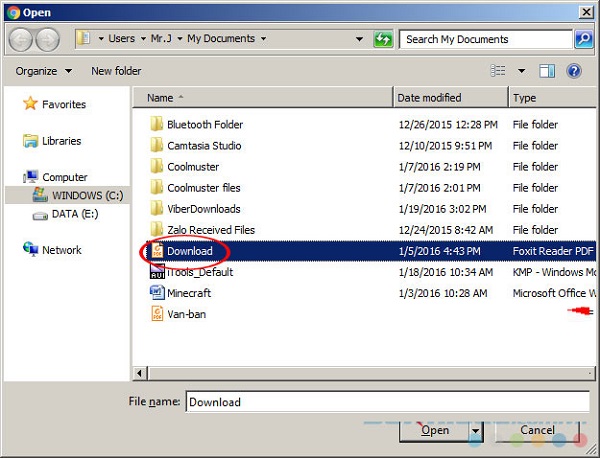
Bước 4: Giao diện lúc này sẽ có dạng như ảnh dưới đây. Để thêm một file PDF khác, bạn nhấp vào biểu tượng dấu cộng bên cạnh Add more PDFs và chọn:
-
Choose file: Lấy file từ máy tính.
-
Dropbox: Lấy từ Dropbox.
-
Google Drive: Lấy từ dịch vụ Google Drive.

Bước 5: Tiếp tục chọn file PDF thứ hai cần thực hiện ghép.
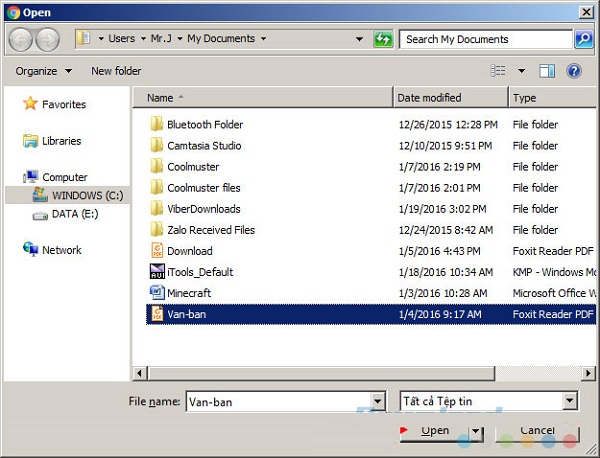
Bước 6: Có thể ghép nhiều hơn 2 file, chỉ cần nhấp vào Add more PDFs là có thể thêm. Sau khi chọn đủ các file cần nối, nhấp vào Merge PDF màu tím
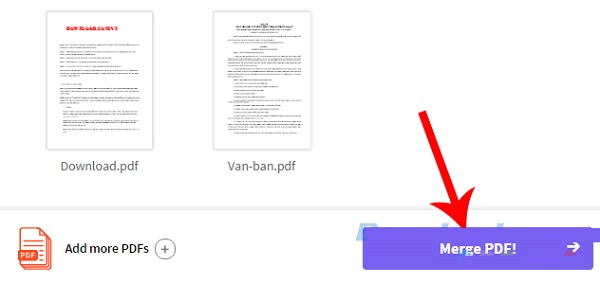
Bước 7: Quá trình nối file sẽ diễn ra nhanh hay chậm là tùy vào dung lượng các file mà bạn sử dụng cũng như tốc độ của mạng Internet mà bạn kết nối. Khi hoàn tất, chúng ta sẽ nhận được một file có tên là merged.pdf. Click vào Download File Now để tải về máy tính.

Bước 8: Chọn vị trí để lưu lại và đặt tên cho file đã ghép.

Và đây là thành quả của chúng ta. Hai file PDF đã được ghép lại thành một.
Để ghép nhiều file PDF thành một file ta chỉ cần thực hiện tương tự các bước ở trên. Chúc các bạn thành công!

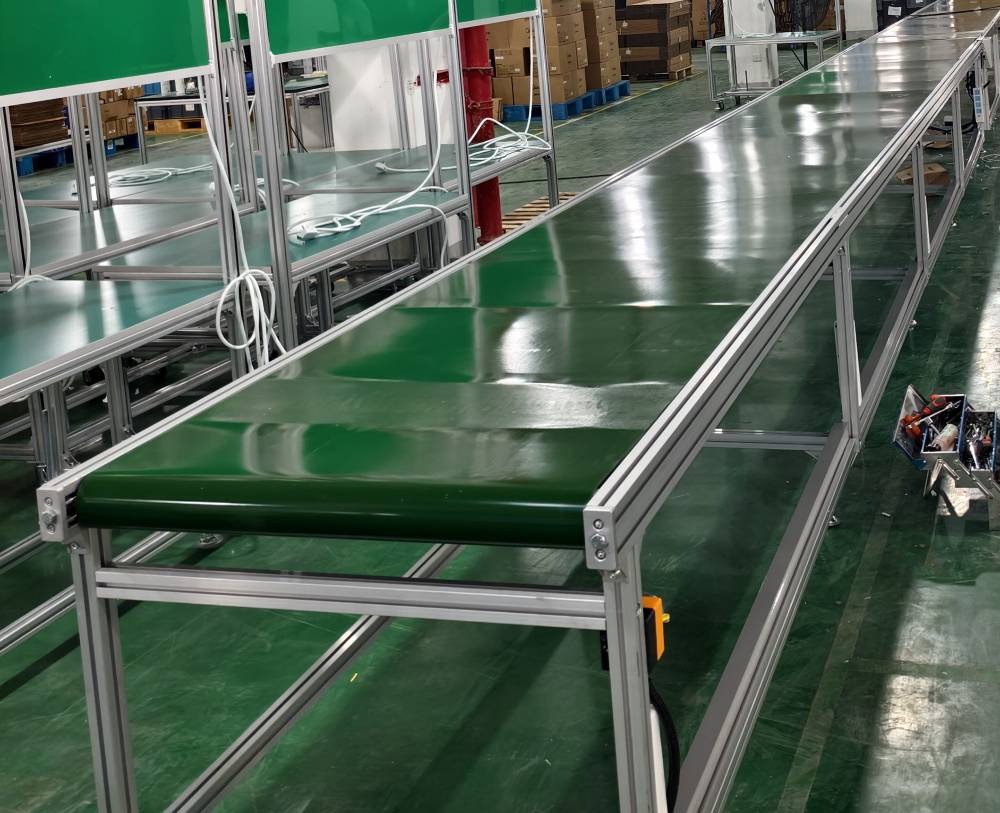
Trong thập kỷ trước, hệ thống băng tải thường được xem là một khoản đầu tư xa xỉ, chỉ dành cho các tập đoàn có quy mô lớn. Nhưng hiện tại, trước áp lực khốc liệt của chuỗi cung ứng toàn cầu và sự bùng nổ của thương mại điện tử, cục diện đã hoàn toàn thay đổi. Việc lắp đặt hệ thống băng tải công nghiệp không còn là lựa chọn "có thì tốt", mà đã trở thành điều kiện tiên quyết để các doanh nghiệp sản xuất và logistics có thể trụ vững trên thị trường.
Tốc độ sản xuất phá vỡ giới hạn của sức người
Trong các môi trường sản xuất, rào cản lớn nhất kìm hãm năng suất chính là giới hạn vật lý của con người. Dù tổ đội bốc xếp có đông đảo đến đâu, tốc độ luân chuyển hàng hóa vẫn luôn bị kéo tụt bởi sự mệt mỏi, thời gian chuyển ca và sự chênh lệch nhịp độ giữa các cá nhân. Khi hệ thống băng tải tự động được đưa vào vận hành, nút thắt này lập tức bị phá vỡ. Thiết bị cơ khí thiết lập một quỹ đạo vận chuyển đều đặn, gánh vác những công việc nặng nhọc nhất và duy trì tốc độ xử lý chuẩn xác mà không hề có dấu hiệu đình trệ hay sai nhịp.
Khả năng luân chuyển liên tục giúp nhà máy rút ngắn đáng kể vòng quay sản xuất (Lead time), duy trì dòng chảy hàng hóa ổn định và khai thác tối đa công suất của dây chuyền. Nhờ đó, doanh nghiệp có thể chủ động xử lý những đơn hàng lớn trong thời gian ngắn, đảm bảo tiến độ giao hàng và nâng cao năng lực cạnh tranh trong các chuỗi cung ứng yêu cầu tốc độ và độ chính xác cao.
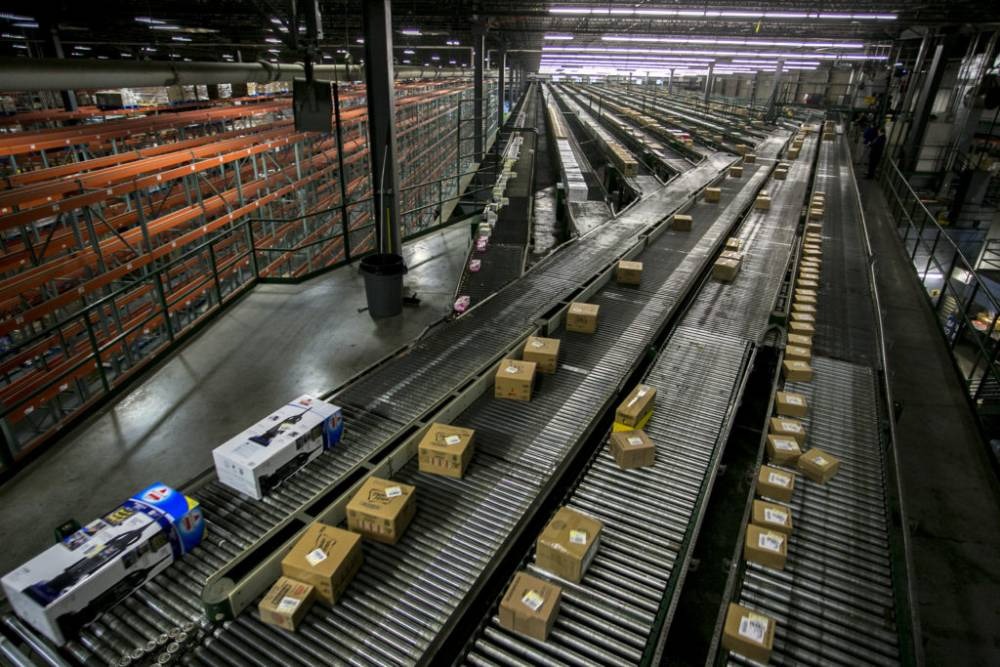
Lời giải cấp thiết cho bài toán thiếu hụt nhân lực
Nhiều năm trước, lợi thế cạnh tranh của các xưởng sản xuất chủ yếu dựa vào nguồn lao động giá rẻ. Tuy nhiên, khi thế hệ lao động trẻ hiện nay không còn mặn mà với những công việc khuân vác nặng nhọc, lặp đi lặp lại, các nhà máy bắt đầu thấm đòn "khủng hoảng nhân sự".
Đầu tư vào hệ thống băng tải chính là giải pháp để cứu vãn tình hình. Một dây chuyền băng tải vận hành liên tục có thể gánh vác khối lượng công việc của hàng chục công nhân bốc xếp. Cỗ máy có thể hoạt động liên tục, không mệt mỏi, không nghỉ phép và hoàn toàn miễn nhiễm với các biến động nhân sự. Quỹ lương khổng lồ tiết kiệm được sẽ giúp doanh nghiệp tái phân bổ lao động vào các khâu mang lại giá trị cao hơn như vận hành máy móc, kiểm soát chất lượng (QC) hay nghiên cứu phát triển.
Khoản đầu từ sinh lời bền vững
Dưới lăng kính quản trị tài chính, hệ thống băng tải không bao giờ là một khoản chi phí tiêu hao, mà thực chất là một "tài sản sinh lời bền vững". Mặc dù nguồn vốn đầu tư ban đầu có thể khiến nhiều doanh nghiệp e ngại, nhưng bài toán hoàn vốn (ROI) lại mang tính thuyết phục cao. Bằng cách cắt bỏ hoàn toàn quỹ lương bốc xếp khổng lồ hàng tháng, triệt tiêu chi phí đền bù do hàng hóa rơi vỡ và chặn đứng những khoản thiệt hại khôn lường từ việc dừng máy
Khi ứng dụng hệ thống vào sản xuất, doanh nghiệp có thể tự bù đắp chi phí trong vòng 12 đến 18 tháng đầu tiên. Bước qua điểm hòa vốn, với kết cấu cơ khí bền bỉ và vòng đời vận hành lâu dài, cỗ máy sẽ tiếp tục tối ưu hóa dòng tiền, chuyển hóa trực tiếp công suất tự động hóa thành biên độ lợi nhuận ròng vững chắc cho doanh nghiệp
Tạo không gian làm việc an toàn và chuyên nghiệp
Sự xuất hiện của hệ thống băng tải giúp tái cấu trúc hoàn toàn bộ mặt nhà xưởng. Bằng việc quy hoạch luồng hàng hóa di chuyển trên một quỹ đạo cố định, doanh nghiệp sẽ loại bỏ được tình trạng xe nâng, xe đẩy chạy đan xen lộn xộn, triệt tiêu triệt để rủi ro tai nạn giao thông nội bộ và an toàn lao động do bốc vác hàng hóa nặng
Không chỉ bảo vệ tối đa sức khỏe người công nhân, việc trả lại một mặt sàn thông thoáng, trật tự và vận hành êm ái còn giúp nhà máy đáp ứng hoàn hảo các tiêu chuẩn 5S. Đây chính là "điểm chạm" trực quan nhất thể hiện năng lực quản trị, xây dựng một môi trường làm việc khoa học, an toàn và chuyên nghiệp
Đảm bảo tính toàn vẹn của hàng hóa
Quá trình bốc xếp thủ công hay sử dụng xe kéo luôn là nguyên nhân chính dẫn đến tình trạng hàng hóa bị rơi vỡ, trầy xước hay móp méo. Sử dụng hệ thống băng tải sẽ loại bỏ "biến số" rủi ro này bằng một quỹ đạo luân chuyển cố định, trơn tru và êm ái. Dù là linh kiện điện tử mỏng manh, chai lọ dễ vỡ hay các kiện hàng đắt tiền, đều sẽ được di chuyển an toàn qua từng công đoạn. hạn chế tối đa những va chạm không đáng có trong quá trình vận chuyển.
Không chỉ giúp giảm tỷ lệ hư hỏng và chi phí phát sinh, băng tải còn tạo nên một quy trình luân chuyển nhất quán, dễ kiểm soát, từ đó nâng cao độ chính xác và hiệu suất vận hành cho toàn bộ dây chuyền. Khi rủi ro được kiểm soát ngay từ khâu di chuyển, doanh nghiệp có thể yên tâm về chất lượng hàng hóa trước khi đến tay khách hàng.
Băng tải PVC thông dụng nhiều ngành công nghiệp