Thủ thuật cài đặt hệ điều hành MAC OS X trên Windows với VirtualBox
Nếu bạn cũng là một người yêu công nghệ và đang sử dụng máy tính hệ Windows, muốn trải nghiệm thêm hệ điều hành mà các thiết bị Macbook hiện nay của Apple đang chạy, hãy theo dõi bài hướng dẫn cài đặt hệ điều hành MAC OS X bằng phần mềm VirtualBox dưới đây của chúng tôi nhé.
Giới thiệu phần mềm VirtualBox- Phần mềm tạo máy ảo chuyên nghiệp
VirtualBox for Mac là một ứng dụng phần mềm hiệu quả có thể giúp bạn tạo máy ảo mã nguồn mở dùng mọi hệ điều hành khác nhau hiện nay. Ứng dụng có thể phát triển thêm nhiều tính năng, hiệu suất cao cùng các thiết kế theo từng module rất dễ để sử dụng, thích hợp dùng cho cả cá nhân và nhiều doanh nghiệp.
VirtualBox for Mac hỗ trợ người dùng cài đặt hệ điều hành thay thế trên máy Mac như Windows, Linux, Solaris hoặc hệ điều hành bất kỳ. Ưu điểm của VirtualBox for Mac là nhẹ hơn các gói phần mềm khác khá nhiều (như Parellels) và cài đặt hệ điều hành mới cực kỳ đơn giản. VirtualBox for Mac cho phép người dùng định nghĩa "thư mục được chia sẻ", được truy cập từ hệ điều hành đang chạy trên VirtualBox for Mac. Tuy nhiên, VirtualBox for Mac không hỗ trợ tính năng kéo và thả từ nền desktop vào giao diện của phần mềm.
Các bước cài MAC OS X trên Windows bằng VirtualBox
Khởi động máy tính, mở VirtualBox lên, tại cửa sổ chính của VirtualBox bạn chọn New để tạo một hệ điều hành mới.
Trong ô Name bạn đặt tên hệ điều hành, chọn hệ điều hành cần cài đặt, ở đây là Mac OS X, phiên bản Mac OS X 10.9 Mavericks (64 bit). Nhấn Next.
Chú ý: Phiên bản bạn chọn phải đúng với file ISO bạn đã tải về.

Chọn dung lượng bộ nhớ cho hệ điều hành Mac, bạn có thể để mặc định và nhấn Next.

Trong phần Hard disk, chọn Create a virtual hard disk now, nhấp Create

Trong Hard disk file type, chọn loại file ổ cứng, bạn để mặc định là VDI, nhấn Next.

Trong Storage on physical hard disk chọn kích thước tối đa của hệ điều hành Mac có thể được lưu trữ, bạn chọn Dynamically allocated, Next.

Trong File location and size, chọn ổ đĩa để tạo file và thiết lập kích thước. Nếu để mặc định file sẽ được tạo trên ổ C, nếu ổ C của bạn không còn trống nhiều, hãy nhấp vào biểu tượng thư mục màu vàng để thay đổi ổ đĩa. Kích thước có thể lưu trữ trên ổ đĩa bạn có thể giữ
mặc định, nhấn Next. Trong một số trường hợp, bạn chỉ có thể cài trên ổ C, nếu chạy máy ảo bị lỗi, bạn có thể quay lại để chọn lại ổ đĩa. Hoặc chắc ăn thì để mặc định, rồi Next.

Khi hiện ra màn hình dưới đây, bạn nhấp vào Settings.

Trong thẻ System, mục Extended Features bỏ dấu tích tại Enable EFI (special OSes only) và Hardware Clock in UTC Time.

Trong thẻ Storage, mục Controller: SATA, nhấp chuột vào Empty, nhấp vào biểu tượng đĩa như trên hình, chọn Choose Virtual Optical Disk File, duyệt đến thư mục chứa đĩa iso của hệ điều hành, chọn đĩa, nhấn OK.

Bạn sẽ quay trở về màn hình chính, chọn Start để bắt đầu khởi động đĩa ISO của Mac OS X 10.9 Mavericks.

Chờ một lát để Virtualbox load file, sau đó bạn có thể chọn chế độ để cài đặt, nên chọn thứ 3, gõ -v >> Enter.

Bạn chờ Virtualbox cài đặt cho đến khi hiện ra cửa sổ lựa chọn ngôn ngữ dưới đây:

Chọn ngôn ngữ bạn muốn cài đặt, hỗ trợ cả tiếng Việt, sau đó nhấn vào mũi tên, chuyển sang cửa sổ tiếp theo, nhấn Continue (Tiếp tục), chọn Agree.

Khi hiển thị cửa sổ Install OS X, dưới đây, bạn chọn Utilities >> Disk Utility để phân vùng ổ đĩa

Trong cửa sổ hiện ra, bạn làm theo các bước như hình dưới đây. Ở bước số 4, bạn điền vào tên phân vùng.

Chọn Partition để bắt đầu phân vùng.

Bạn nhấp vào dấu X trên cửa sổ cài đặt và chọn Power off the machine để tắt máy ảo.

Bạn sẽ trở về màn hình chính, một lần nữa chọn Start để khởi động máy ảo Mac OS X.

Mac sẽ bắt đầu khởi động, một màn hình màu bạc và biểu tượng quả táo của Apple sẽ xuất hiện, bạn sẽ phải chờ từ 3-5 phút để nó hoàn tất quá trình này.

Sau khi khởi động, bạn sẽ đến giao diện Welcome của Mac, chọn vùng và nhấn Continue.

Tiếp theo, nếu chỉ muốn thử nghiệm hoặc cài chơi, bạn chọn Don't transfer any information now. Nếu muốn dùng hệ điều hành này lâu dài hoặc sử dụng trong công việc bạn có thể chọn để chuyển dữ liệu từ Windows sang. Nhấn Continue.

Sau đó làm tiếp các bước hướng dẫn để đăng nhập vào hệ điều hành MAC OS X là xong.
Trên đây là toàn bộ quá trình cài đặt hệ điều hành Mac OS X trên Windows với VirtualBox. Để sử dụng Mac trong chế độ toàn màn hình bạn có thể sử dụng tổ hợp phím Ctrl (bên phải) + F. Phím Ctrl này tương đương với phím Host trong máy ảo VirtualBox. Chúc các bạn thành công!

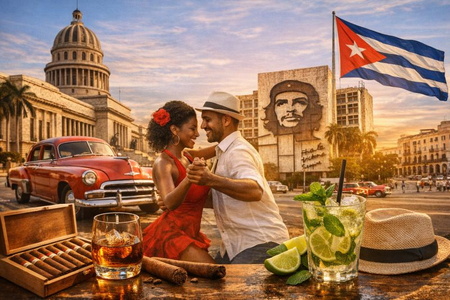
Dưới đây là 7 biểu tượng tiêu biểu nhất làm nên “chất riêng” của Cuba.
1. Âm nhạc Latin – linh hồn của Cuba
Âm nhạc là yếu tố không thể thiếu trong đời sống người Cuba. Những giai điệu salsa, rumba hay cha-cha-cha không chỉ phổ biến trong nước mà còn lan rộng ra toàn thế giới.
Ở Cuba, âm nhạc hiện diện ở khắp mọi nơi:
- Trên đường phố
- Trong quán bar, nhà hàng
- Trong các lễ hội truyền thống
Đây chính là “linh hồn” tạo nên sự sôi động và cuốn hút đặc trưng của Cuba.
2. Havana – trái tim văn hóa của quốc đảo
Thủ đô Havana không chỉ là trung tâm hành chính mà còn là nơi lưu giữ rõ nét nhất các giá trị lịch sử và văn hóa Cuba.
Với:
- Kiến trúc cổ mang đậm dấu ấn Tây Ban Nha
- Những con phố đầy màu sắc
- Không gian mang tính hoài niệm
Havana trở thành biểu tượng tiêu biểu cho một Cuba cổ điển và đầy cảm xúc.
3. Xe cổ Cuba – biểu tượng của thời gian
Những chiếc xe hơi từ thập niên 50 vẫn lăn bánh trên đường phố Cuba đã trở thành hình ảnh đặc trưng không thể nhầm lẫn.
Chúng đại diện cho:
- Một giai đoạn lịch sử đặc biệt
- Sự sáng tạo và thích nghi của người dân
- Phong cách sống mang đậm tính hoài cổ
4. Rượu rum – tinh hoa ẩm thực Caribbean
Rượu rum là một trong những sản phẩm nổi tiếng nhất của Cuba và được xem là biểu tượng của văn hóa ẩm thực nơi đây.
Không chỉ là đồ uống, rum còn:
- Gắn liền với đời sống hàng ngày
- Xuất hiện trong các buổi lễ và sự kiện
- Là nguyên liệu của nhiều loại cocktail nổi tiếng
5. Xì gà Cuba – biểu tượng văn hóa mang tầm thế giới
Nhắc đến Cuba, không thể không nhắc đến xì gà Cuba – một trong những biểu tượng nổi bật nhất của quốc gia này.
Không đơn thuần là một sản phẩm, xì gà còn là:
- Nghệ thuật thủ công truyền thống
- Biểu tượng của sự tinh tế và đẳng cấp
- Một phần trong phong cách sống của người Cuba
Từ việc trồng lá thuốc, lên men cho đến cuốn tay hoàn toàn thủ công, mỗi điếu xì gà đều mang giá trị văn hóa sâu sắc.
Bạn có thể tham khảo thêm các dòng sản phẩm Xì gà Cohiba và cách lựa chọn phù hợp tại: https://www.choixiga.vn/xi-ga-cohiba-pc10.html
6. Vũ điệu salsa – nhịp sống của người Cuba
Salsa không chỉ là một điệu nhảy mà còn là cách người Cuba thể hiện cảm xúc và kết nối với nhau.
Những đặc điểm nổi bật:
- Sôi động, giàu năng lượng
- Mang tính tương tác cao
- Gắn liền với âm nhạc và đời sống
Salsa chính là hiện thân của tinh thần tự do và niềm vui sống của người Cuba.
7. Con người Cuba – biểu tượng lớn nhất
Nếu có một điều khiến du khách nhớ mãi về Cuba, đó chính là con người nơi đây.
Người Cuba nổi tiếng với:
- Sự thân thiện, cởi mở
- Tinh thần lạc quan
- Lối sống chậm nhưng đầy tận hưởng
Chính con người đã làm cho mọi biểu tượng văn hóa trở nên sống động và chân thực hơn.
Kết luận
Những biểu tượng văn hóa của Cuba không chỉ đơn thuần là hình ảnh hay sản phẩm, mà còn phản ánh sâu sắc lịch sử, con người và lối sống của quốc gia này. Từ âm nhạc, kiến trúc đến những giá trị truyền thống, tất cả tạo nên một Cuba rất riêng, rất khác biệt và đầy cuốn hút.