Cách tạo sơ đồ trong Word dễ dàng và nhanh chóng
Cách làm sơ đồ trong Word
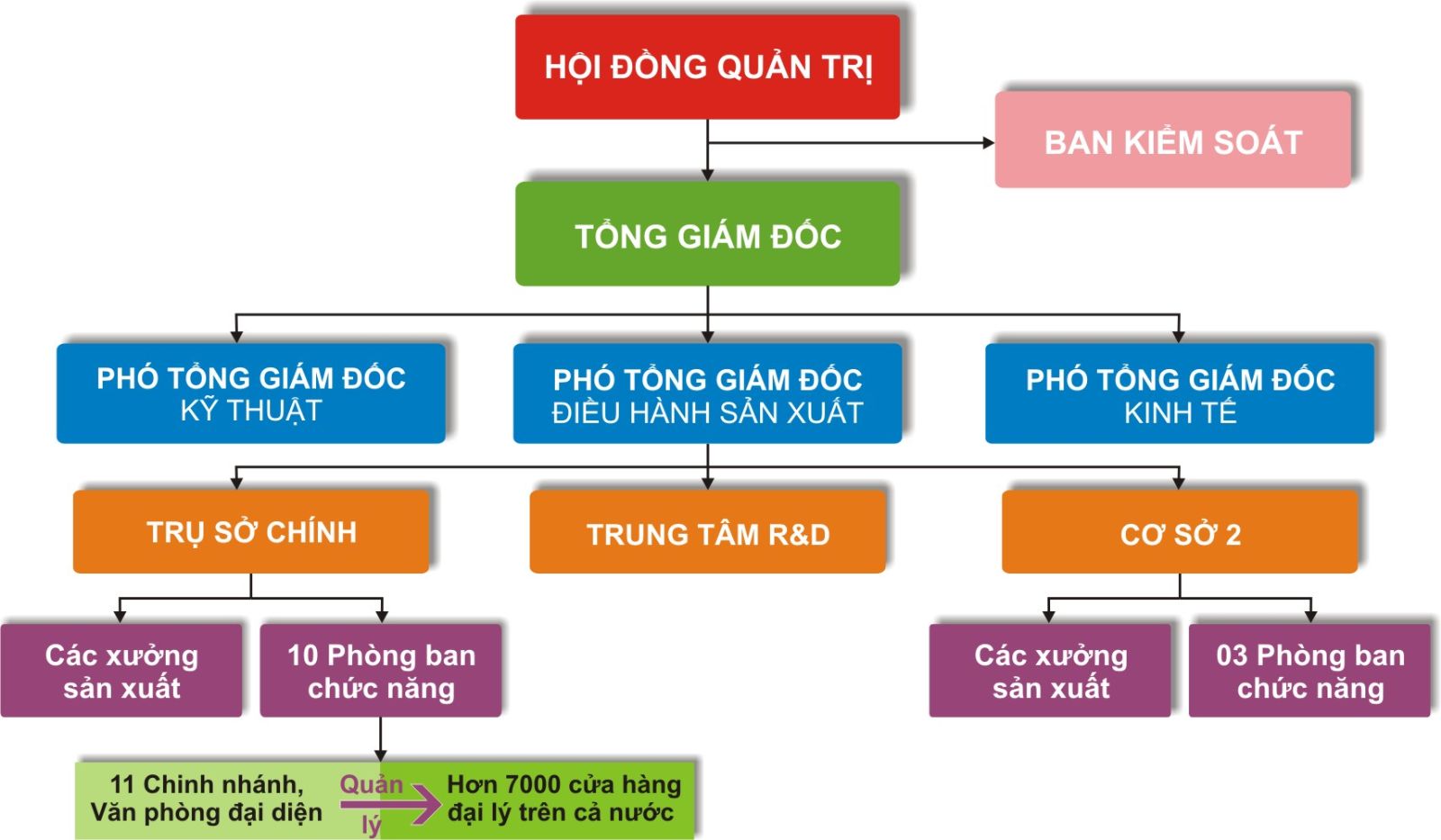
Ngày nay, việc vẽ sơ đồ trong Word đã phổ biến hơn trước rất nhiều. Với những công cụ và tính năng cải tiến, Word trở thành một công cụ mạnh mẽ để tạo ra các sơ đồ chuyên nghiệp. Dưới đây là cách làm sơ đồ trên Word
1. Bước 1: Mở Word và chọn một mẫu sơ đồ
Sau khi mở Word, bạn sẽ thấy nhiều mẫu sơ đồ có sẵn trong tab "Sơ đồ" trên thanh công cụ. Chọn một mẫu phù hợp với nhu cầu của bạn.
2. Bước 2: Thêm hình ảnh và văn bản vào sơ đồ
Để thêm hình ảnh hoặc văn bản vào sơ đồ, chọn biểu tượng "Thêm hình ảnh" hoặc "Thêm văn bản" trên thanh công cụ. Sau đó, kéo và thả các thành phần vào vị trí mong muốn trên sơ đồ.
3. Bước 3: Tùy chỉnh sơ đồ
Word cung cấp nhiều công cụ và tính năng cho phép bạn tùy chỉnh sơ đồ của mình. Bạn có thể thay đổi màu sắc, kích thước và kiểu chữ, thêm hiệu ứng và chuyển động, và sắp xếp các thành phần sơ đồ theo ý muốn.
4. Bước 4: Lưu và chia sẻ sơ đồ
Khi hoàn thành sơ đồ, hãy lưu lại công việc của bạn để không bị mất dữ liệu. Bạn có thể lưu sơ đồ dưới dạng file Word, hoặc xuất sang định dạng hình ảnh để dễ dàng chia sẻ với người khác.
Với cách làm sơ đồ trên Word này, bạn có thể tạo ra những sơ đồ đẹp, nhanh chóng, khoa học và hiệu quả mà không cần sử dụng các phần mềm phức tạp. Hãy thử ngay và khám phá những tiện ích mà Word mang lại cho việc vẽ sơ đồ!
Kết luận
Trong bài viết này, chúng ta đã tìm hiểu cách làm sơ đồ trên Word. Cách làm sơ đồ trong Word rất đơn giản và dễ dàng. Đầu tiên, chúng ta có thể sử dụng các công cụ vẽ hình cơ bản của Word như hình chữ nhật, hình tròn, mũi tên để tạo các phần tử cơ bản của sơ đồ. Sau đó, chúng ta có thể sắp xếp các phần tử này theo ý muốn để tạo nên sơ đồ hoàn chỉnh. Ngoài ra, chúng ta cũng có thể sử dụng các công cụ chức năng của Word như nối các hình với nhau, chỉnh sửa màu sắc và kiểu dáng của các phần tử để tạo nên sơ đồ trực quan và dễ hiểu.
Với cách làm sơ đồ trong Word, chúng ta có thể tạo ra các sơ đồ sắp xếp công việc, sơ đồ giai đoạn, sơ đồ luồng công việc và nhiều loại sơ đồ khác một cách dễ dàng và nhanh chóng. Word cũng cung cấp nhiều mẫu sơ đồ sẵn có mà chúng ta có thể tùy chỉnh để phù hợp với nhu cầu của mình.
Với những thông tin và kiến thức vừa được chúng ta nắm bắt, chúng ta sẽ có thể tự tin và chuyên nghiệp hơn trong việc tạo và chỉnh sửa sơ đồ trên Word.

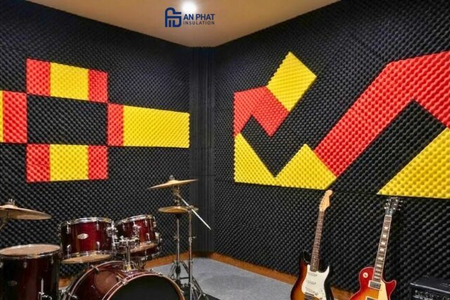
Trong mỗi công trình an toàn và chất lượng đều có sự góp mặt của những vật liệu ít được nhắc tên: vật liệu chống cháy giữ an toàn tính mạng, vật liệu tiêu âm mang lại không gian yên tĩnh. Hiểu đúng về chúng giúp chủ đầu tư đưa ra lựa chọn sáng suốt.
Khi nhắc đến xây dựng, người ta thường nghĩ ngay đến gạch, xi măng, sắt thép. Nhưng có hai nhóm vật liệu đóng vai trò quan trọng không kém - thậm chí liên quan trực tiếp đến an toàn tính mạng và chất lượng sống - lại thường bị xem nhẹ: vật liệu chống cháy và vật liệu tiêu âm.